¶ По запросу к базе (на примере конфигурации Альфа-Авто 6)
Настройки своих остатков по запросу к базе для различных конфигураций отличаются количеством заполняемых полей. В остальном настройка для всех конфигураций схожа.
¶ 1. Настройки интеграции.
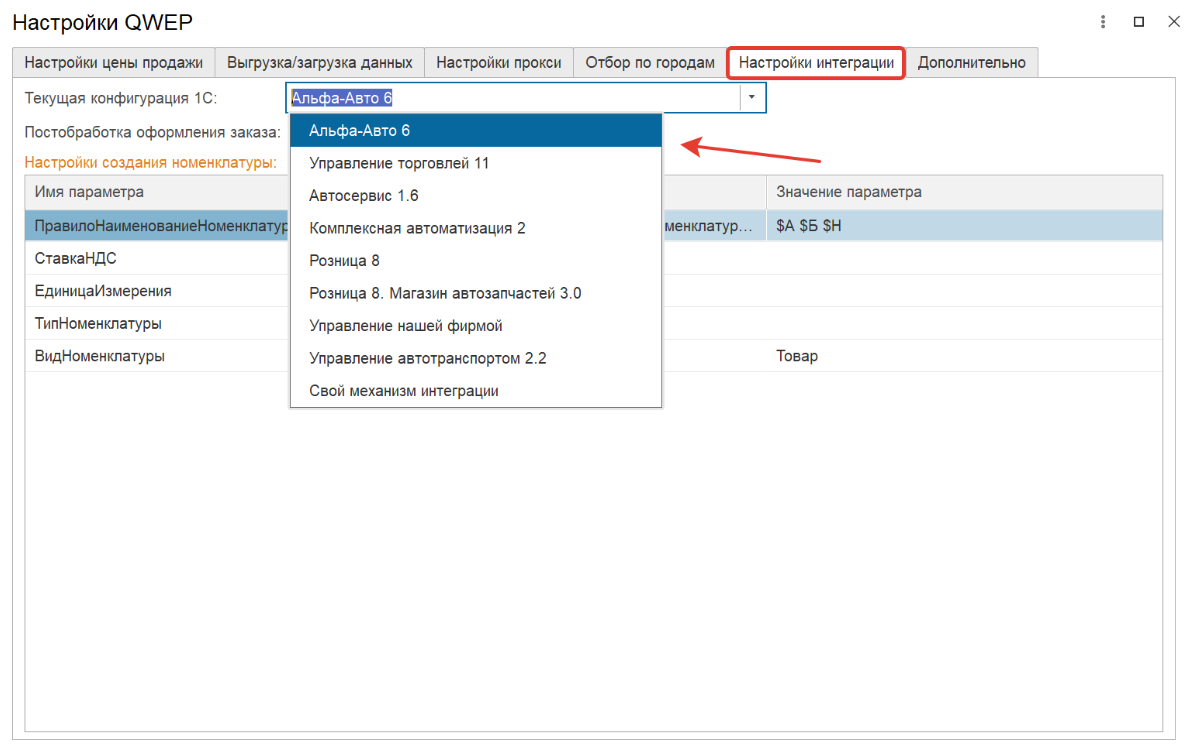
Перейти в “Настройки” -> “Настройки интеграции”, выбрать конфигурацию 1С. Закрыть окно.
¶ 2. Остатки по запросу к базе.
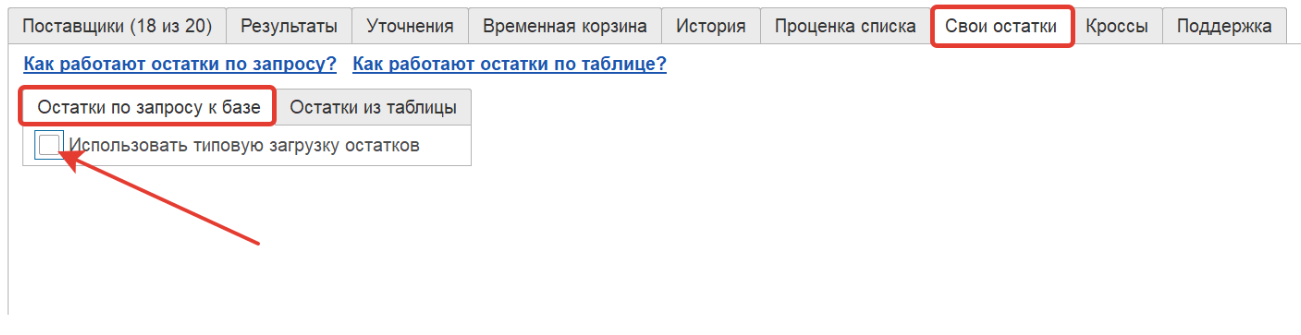
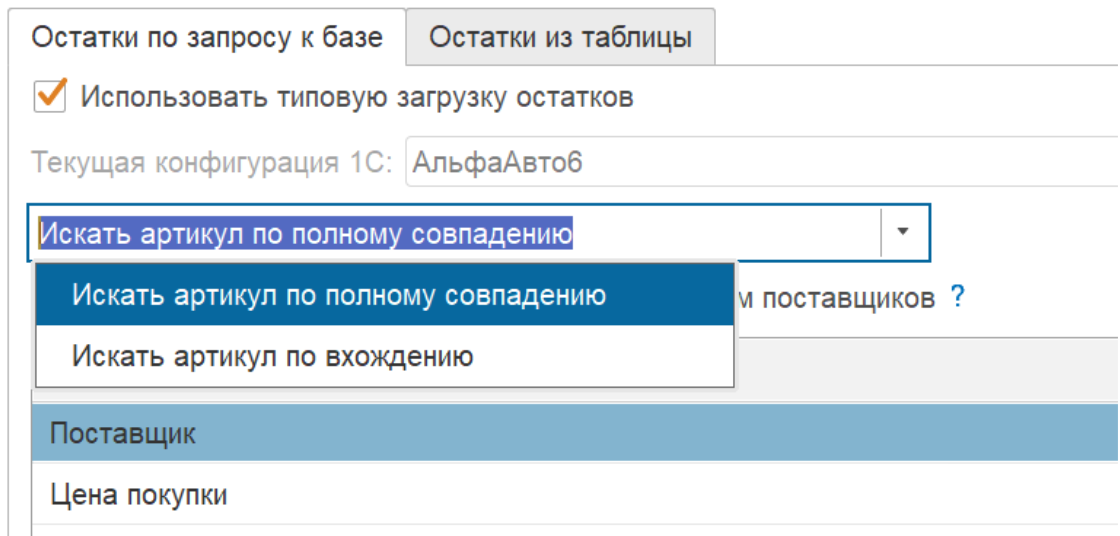
Перейти во вкладку “Свои остатки”, выбрать вкладку “Остатки по запросу к базе”, поставить галочку “Использовать типовую загрузку остатков”.
¶ 3. Выводить свои остатки по кроссам/предложениям поставщиков.
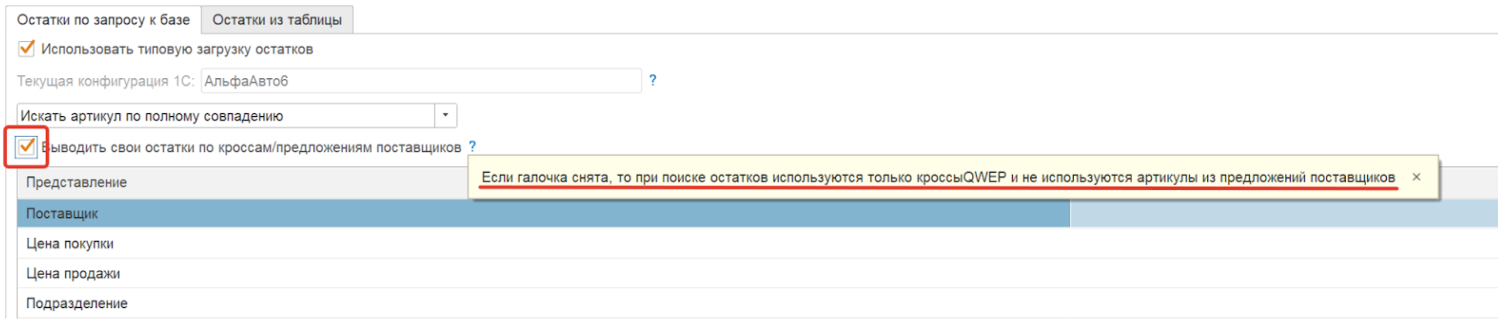
Если нужно, чтобы свои остатки выводились не только по своей базе и кроссам QWEP, а еще и по результатам проценки поставщиков, необходимо поставить галочку “Выводить свои остатки по кроссам/предложениям поставщиков”.
¶ 4. Режим поиска по артикулу.
Можно выбрать режим поиска по артикулу - по полному совпадению или по вхождению.
¶ 5. Заполнение таблицы настроек.
¶ - Поставщик.
Все поля активируются по двойному клику.
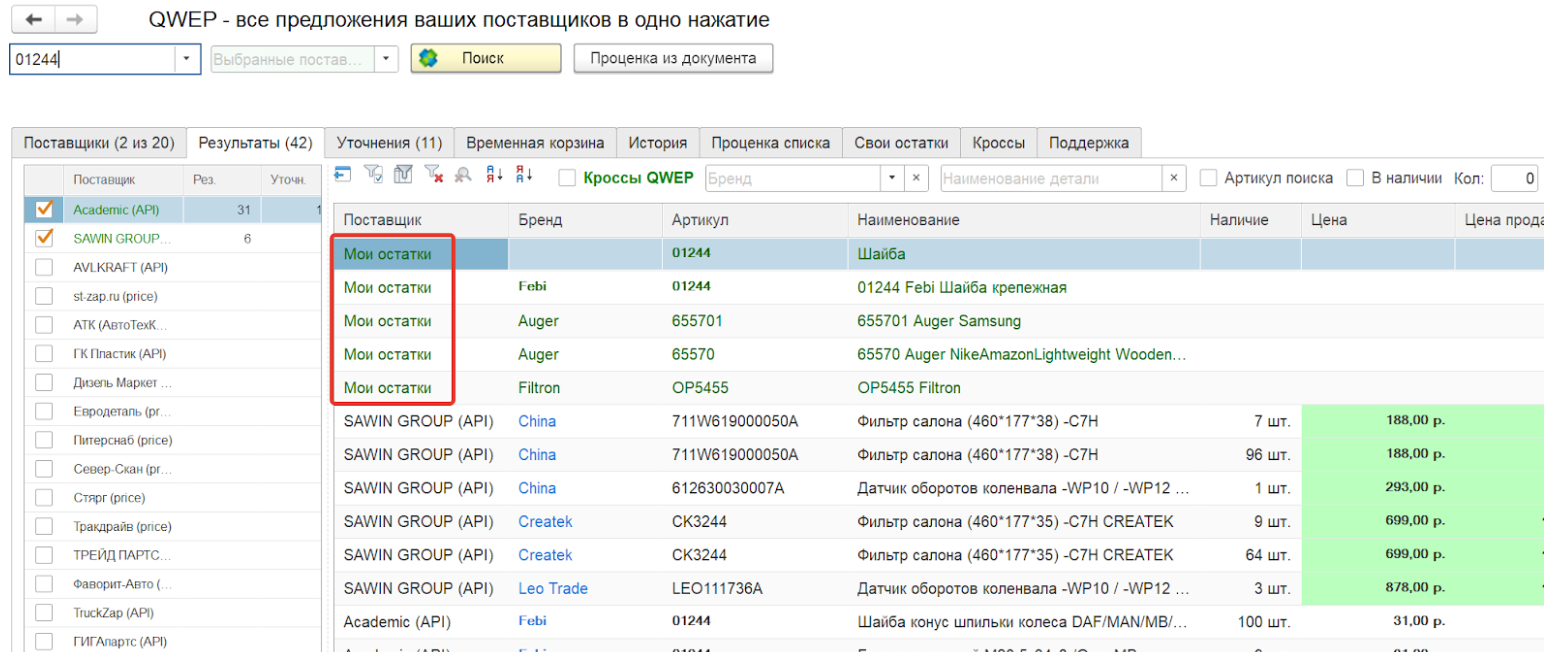
Поле “Поставщик” заполняется от руки. В данном примере введено “Мои остатки”.
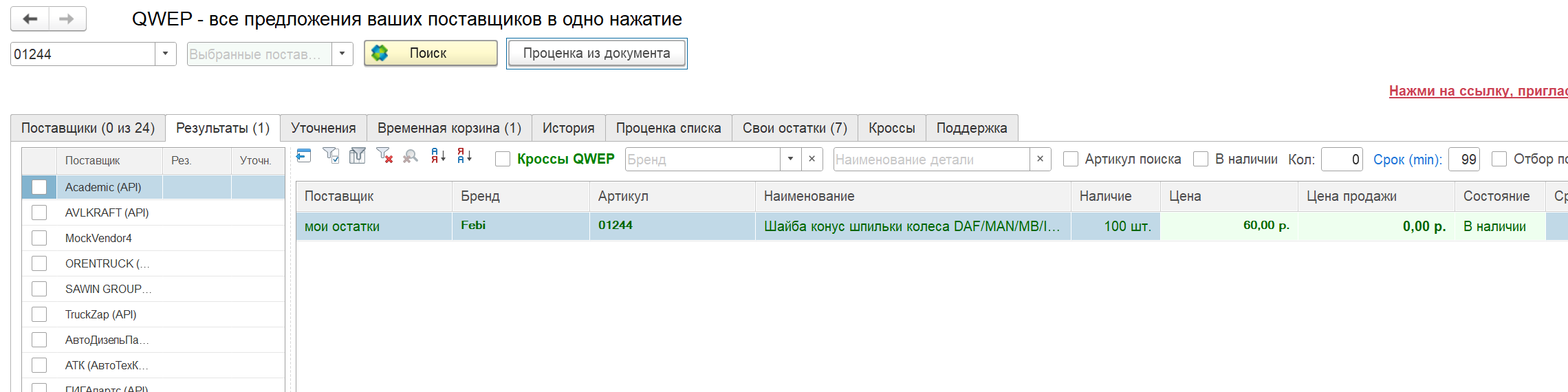
Теперь при проценке в столбике “Поставщик” остатки из базы будут отображаться как “Мои остатки”:
¶ - Цена покупки и Цена продажи.
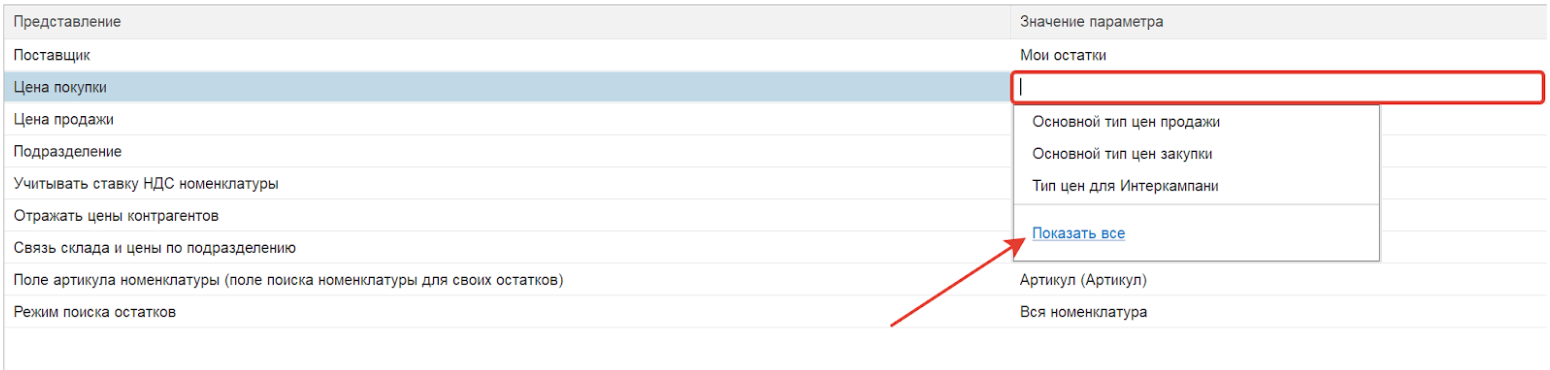
“Цена покупки” и “Цена продажи” подтягиваются из 1С. Необходимо выбрать нужное значение в выпадающем списке, либо нажать “Показать все”, если требуемого значения в нем нет. Можно оставить пустые ячейки.
¶ - Подразделение.
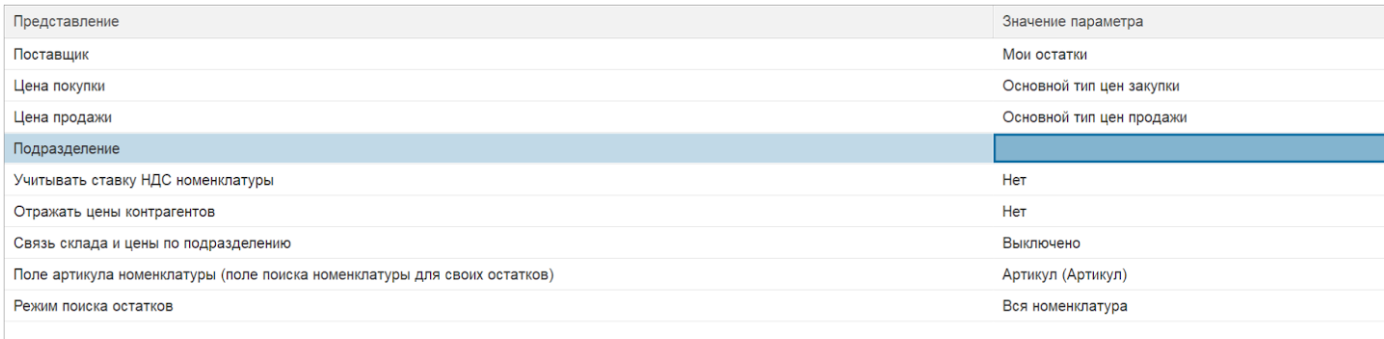
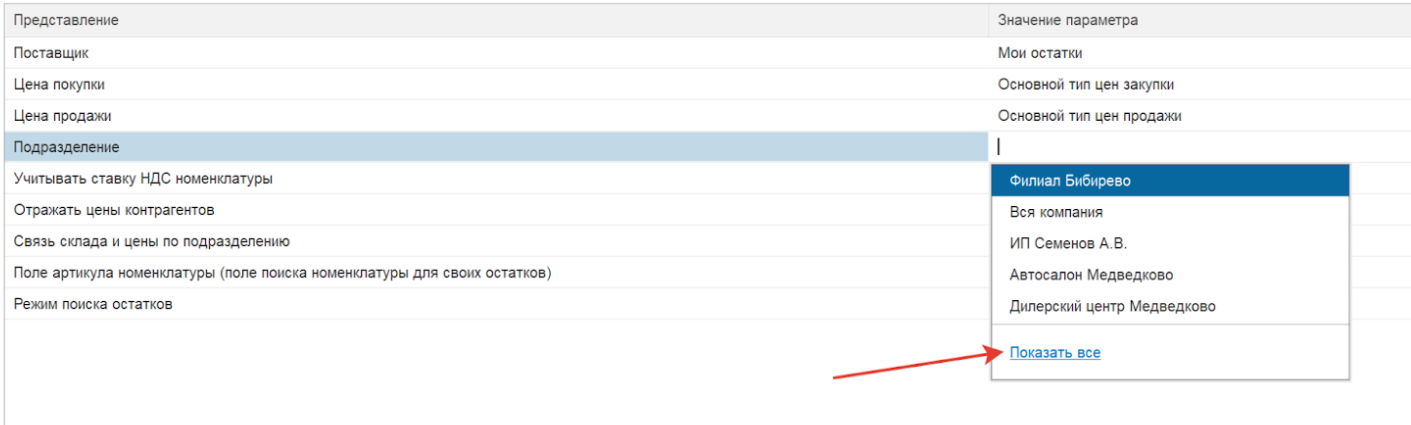
Если требуется ограничить вывод своих остатков по какому-то конкретному складу, в пункте “Подразделение” можно выбрать нужный склад из выпадающего списка. Если ограничений не требуется, ячейку можно оставить пустой.
¶ - Учитывать ставку НДС номенклатуры.
Если требуется/не требуется учитывать ставку НДС номенклатуры, в соответствующем пункте выбрать нужное.
¶ - Отражать цены контрагентов.
Вместо цен компании будут показаны цены контрагентов.
¶ - Связь склада и цены по подразделению.
В зависимости от настроек цен и подразделений можно выбрать нужный режим, чтобы корректно отображались свои остатки.
¶ - Поле артикула номенклатуры.
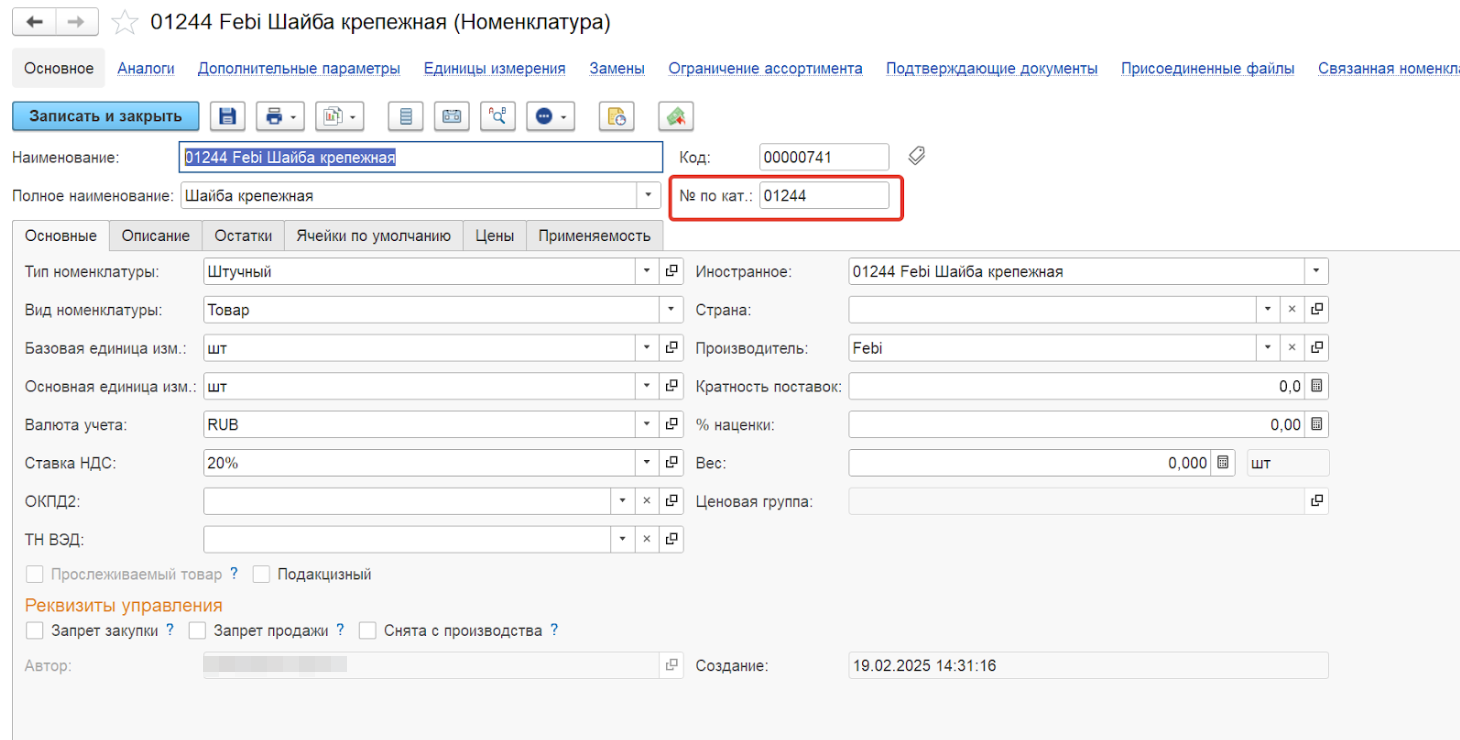
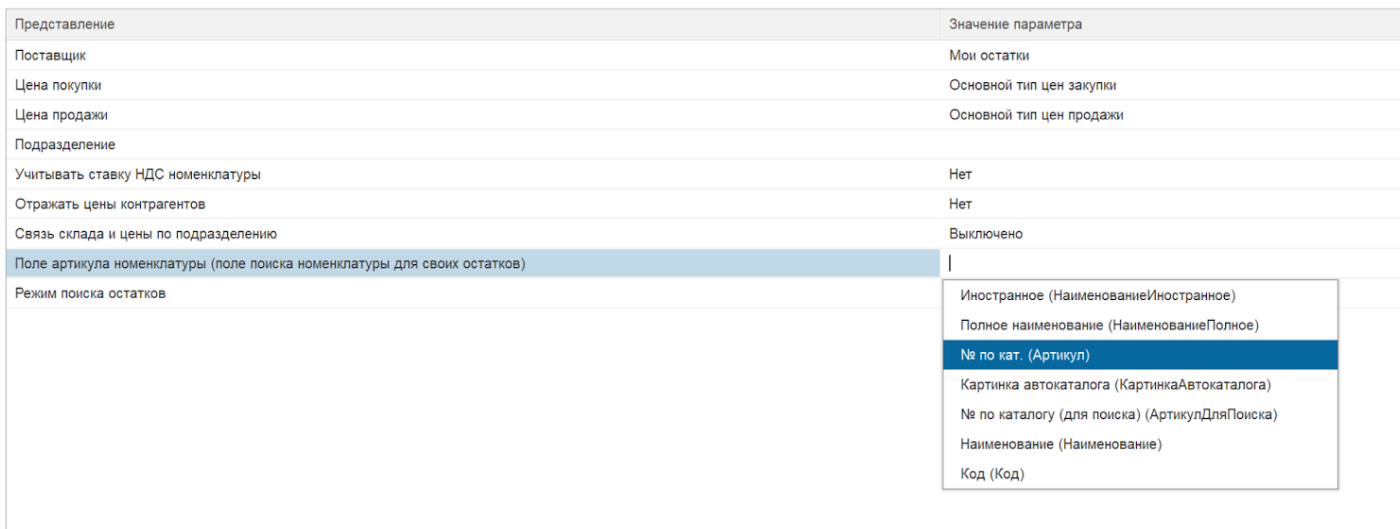
В “Поле артикула номенклатуры” нужно выбрать значение, по которому будет производиться поиск номенклатуры. В данном примере это № по кат.:
¶ - Режим поиска остатков.
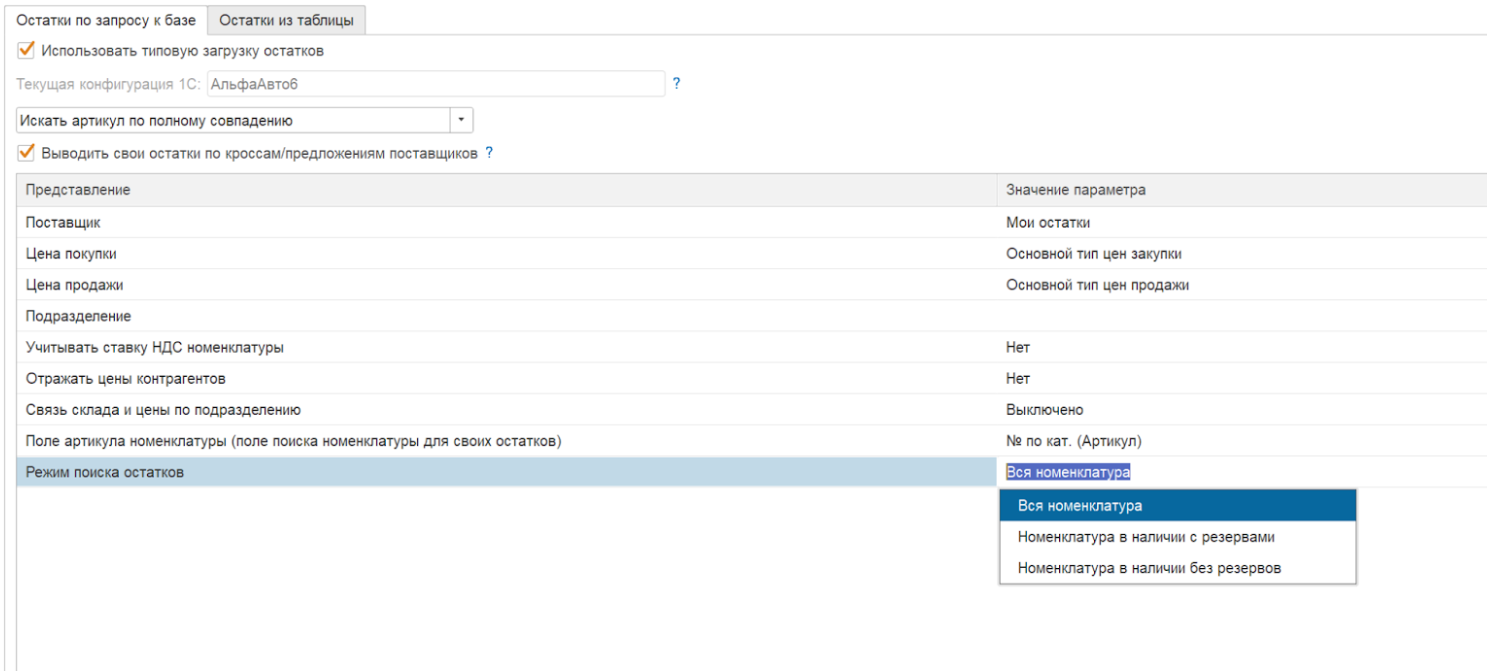
"Режим поиска остатков" подразумевает вывод либо по всей номенклатуре, либо номенклатуры в наличии с резервами, либо в наличии без резервов:
¶ Остатки из таблицы.
¶ 1. Загрузка остатков из таблицы.
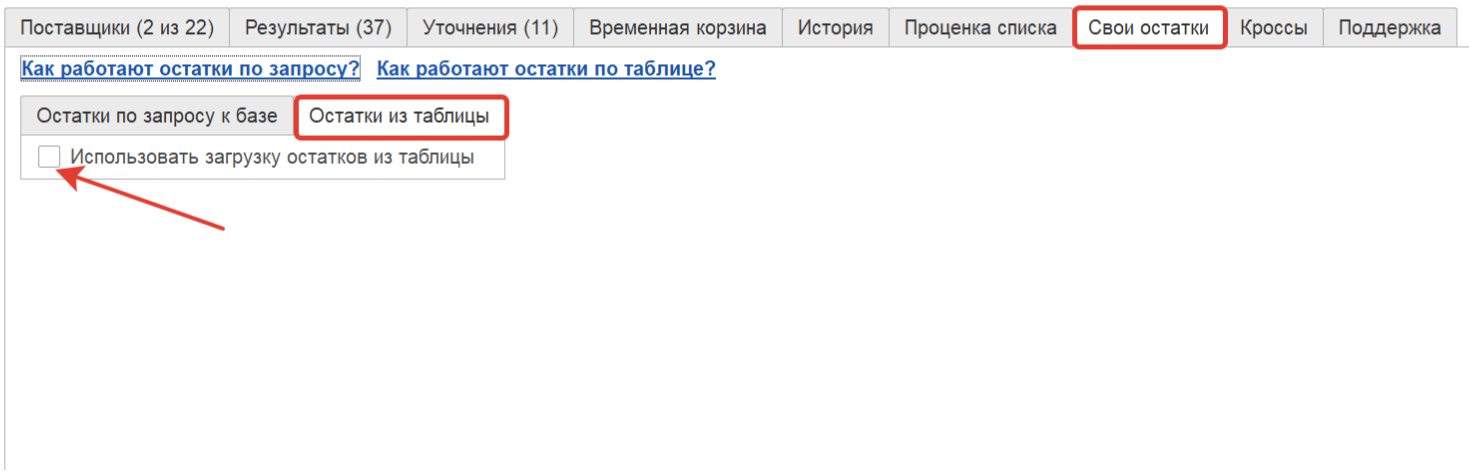
Во вкладке “Свои остатки” выбрать раздел “Остатки из таблицы” и поставить галочку “Использовать загрузку остатков из таблицы”.
¶ 2. Сохранять свои остатки при закрытии.
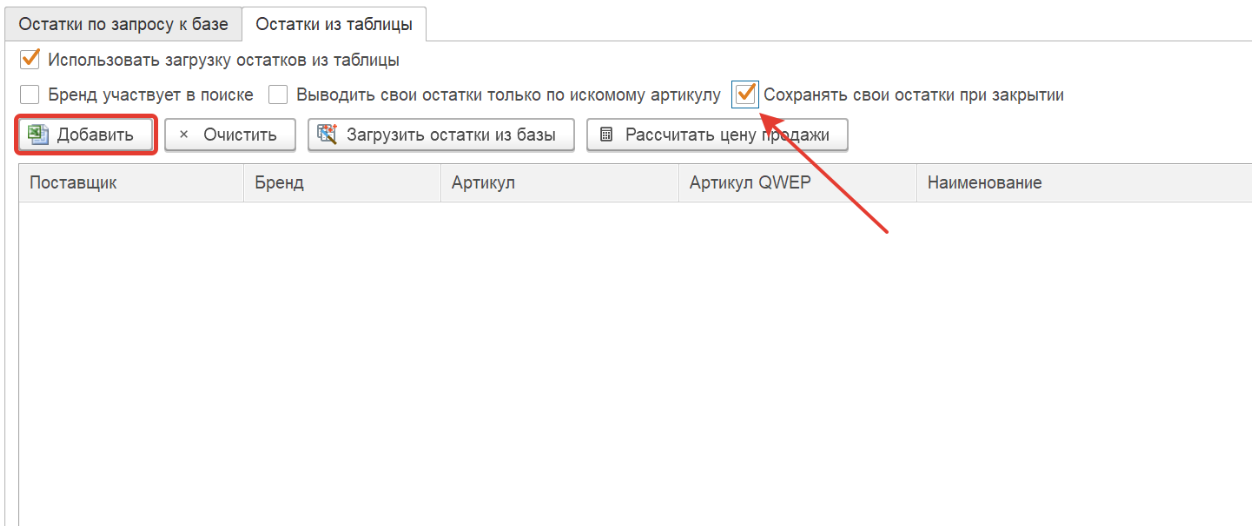
Этот параметр позволит не сбросить данные при перезапуске QWEP.
¶ 3. Загрузка файла своих остатков.
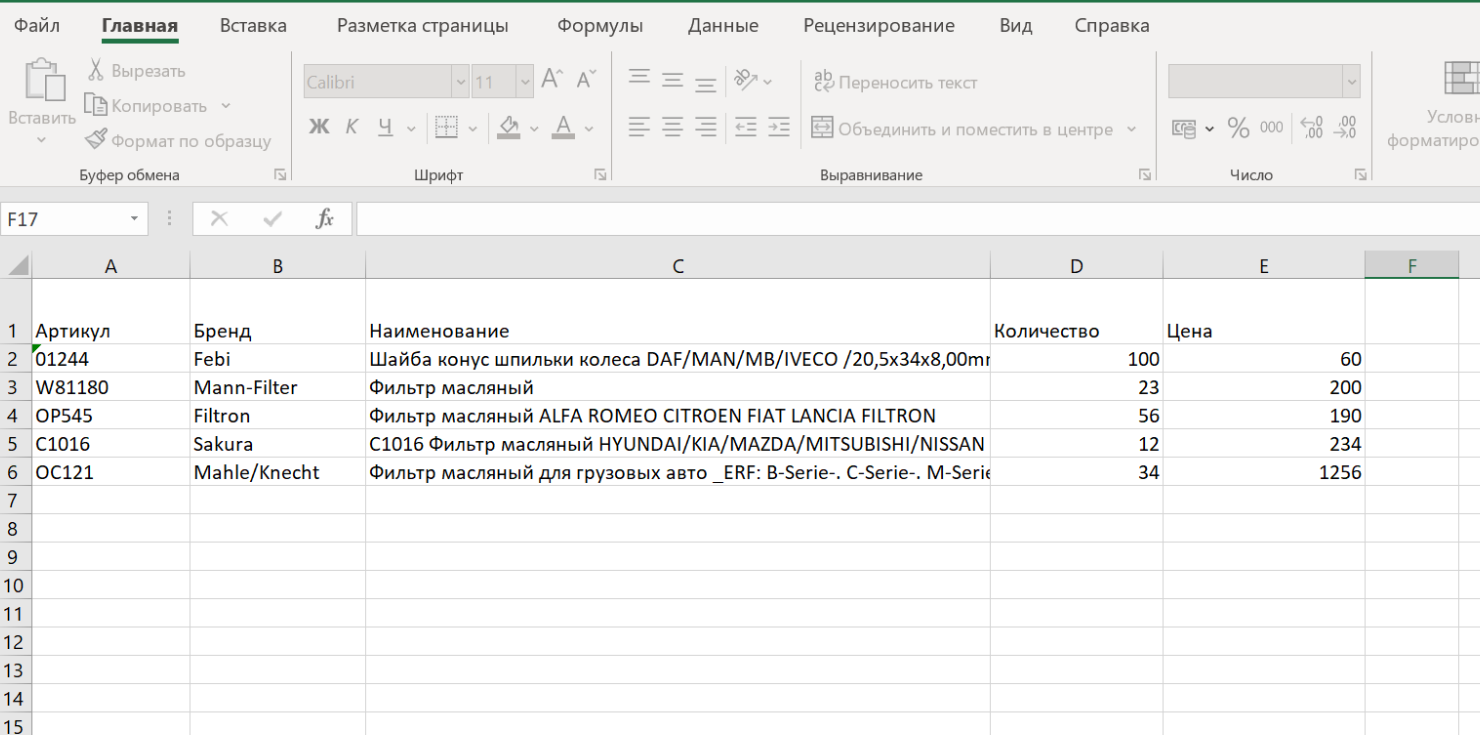
Для загрузки данных нужен файл в формате .xls/.xlsx с заполненными столбцами:
артикул, бренд, наименование, количество, цена.
¶ 4. Прочитать/сопоставить колонки из файла.
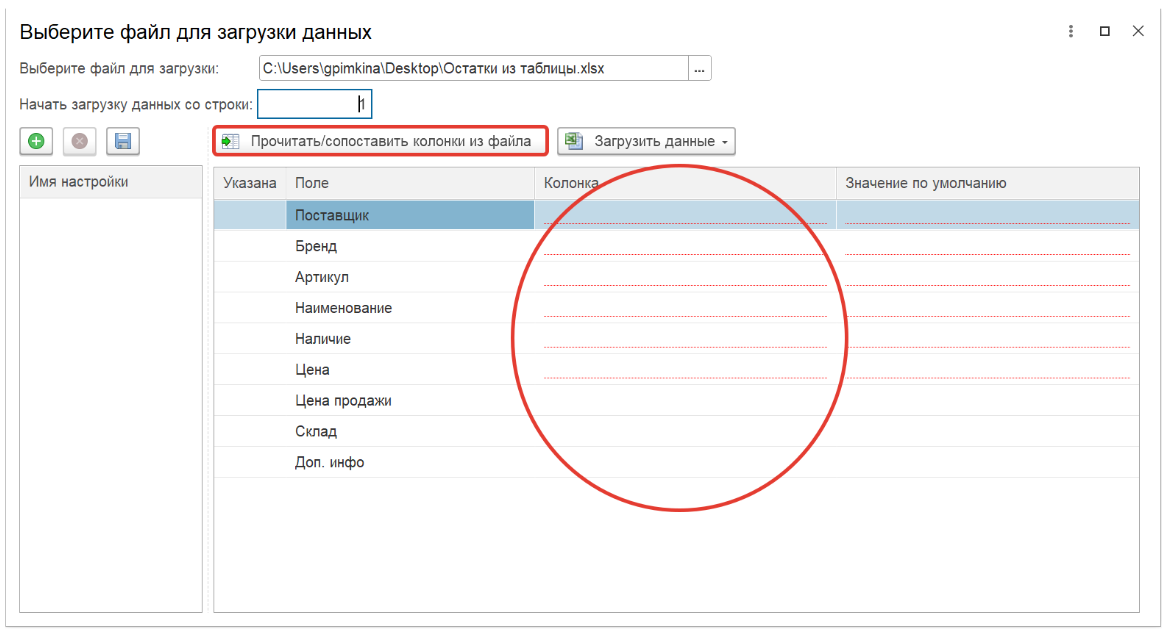
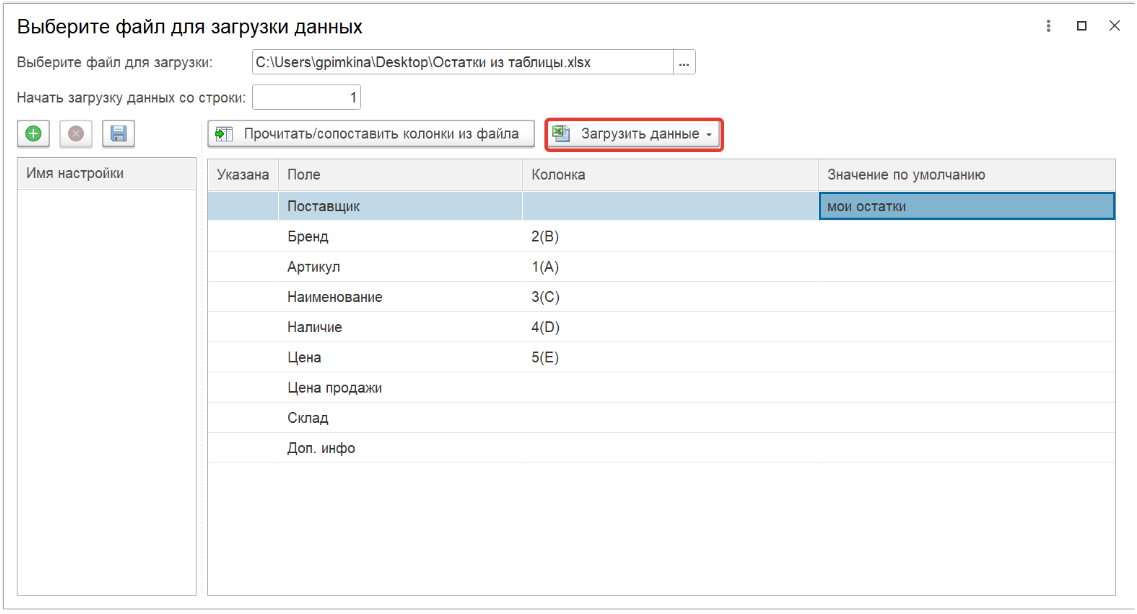
Поле “Поставщик” заполняется от руки. Так будет в результатах отображаться ваш склад.
Если в файле с остатками определены колонки с соответствующими названиями, можно нажать на “Прочитать/сопоставить колонки из файла”. Программа автоматически проставит значения из соответствующих столбцов.
¶ 5. Загрузить данные.
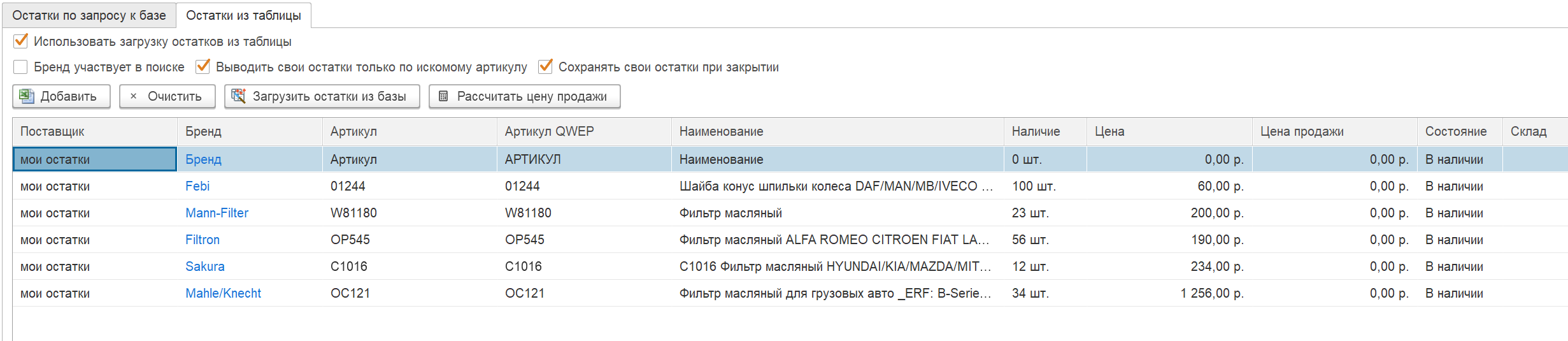
После заполнения всех значений можно нажать на кнопку “Загрузить данные”.
Остатки загружены:
¶ 6. Цена продажи.
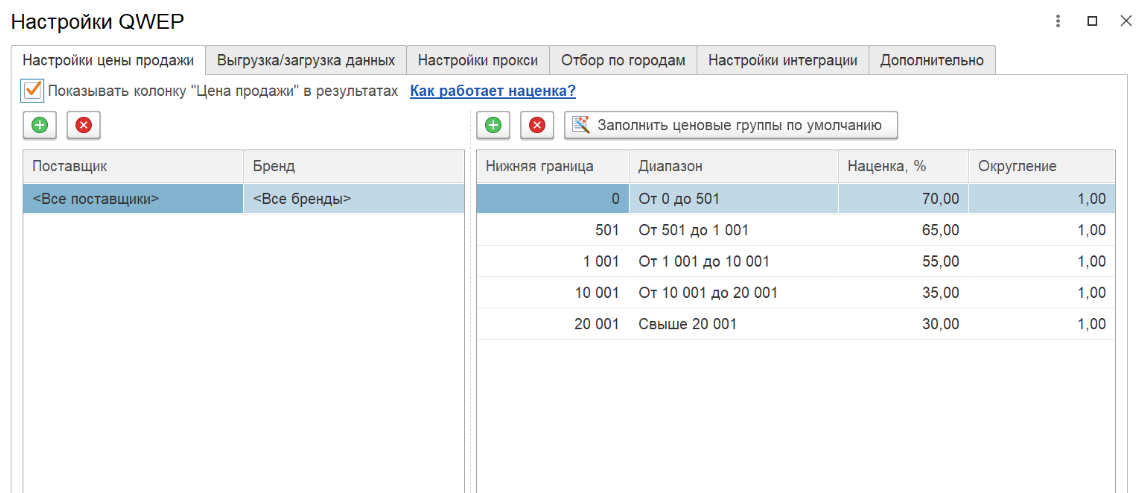
Можно заполнить колонку “Цена продажи”, нажав на кнопку “Рассчитать цену продажи”.
В соответствии с установленными настройками цены продажи программа проставит значения.
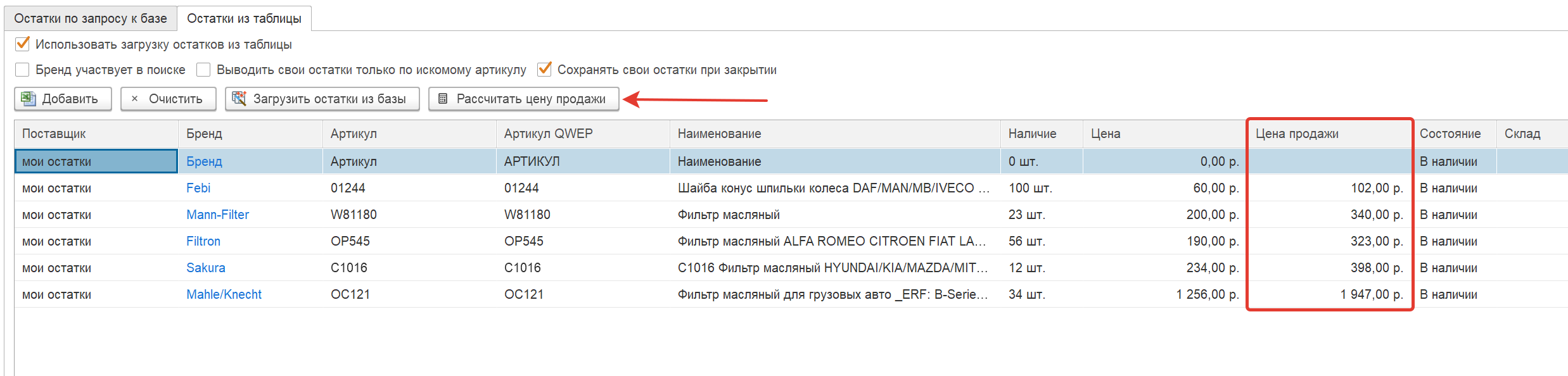
Проценка по артикулу из загруженного файла:
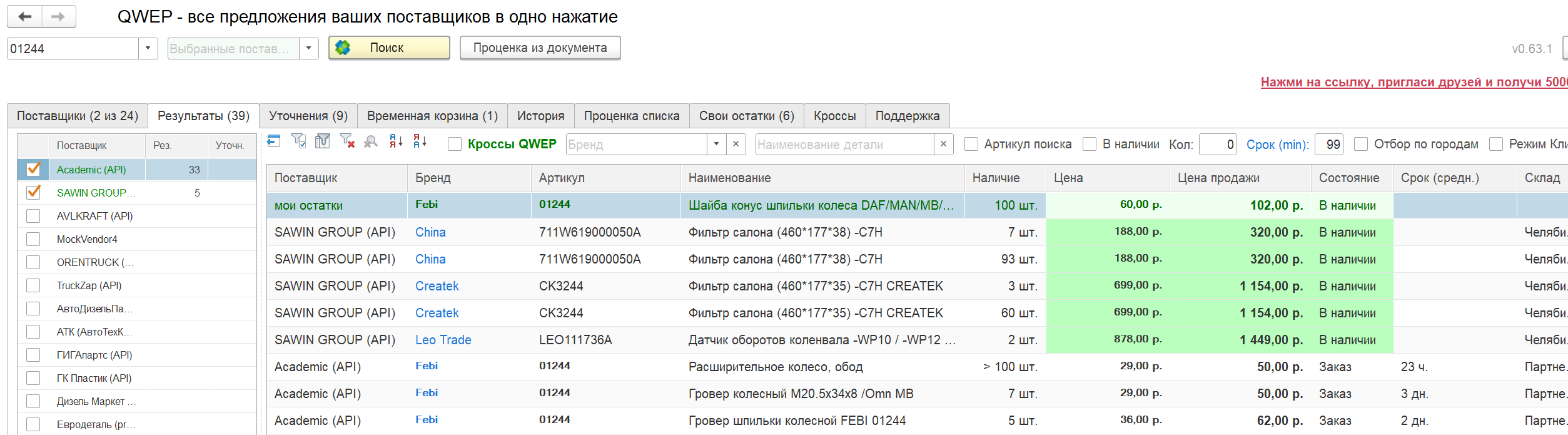
¶ 7. Выводить свои остатки только по искомому артикулу.
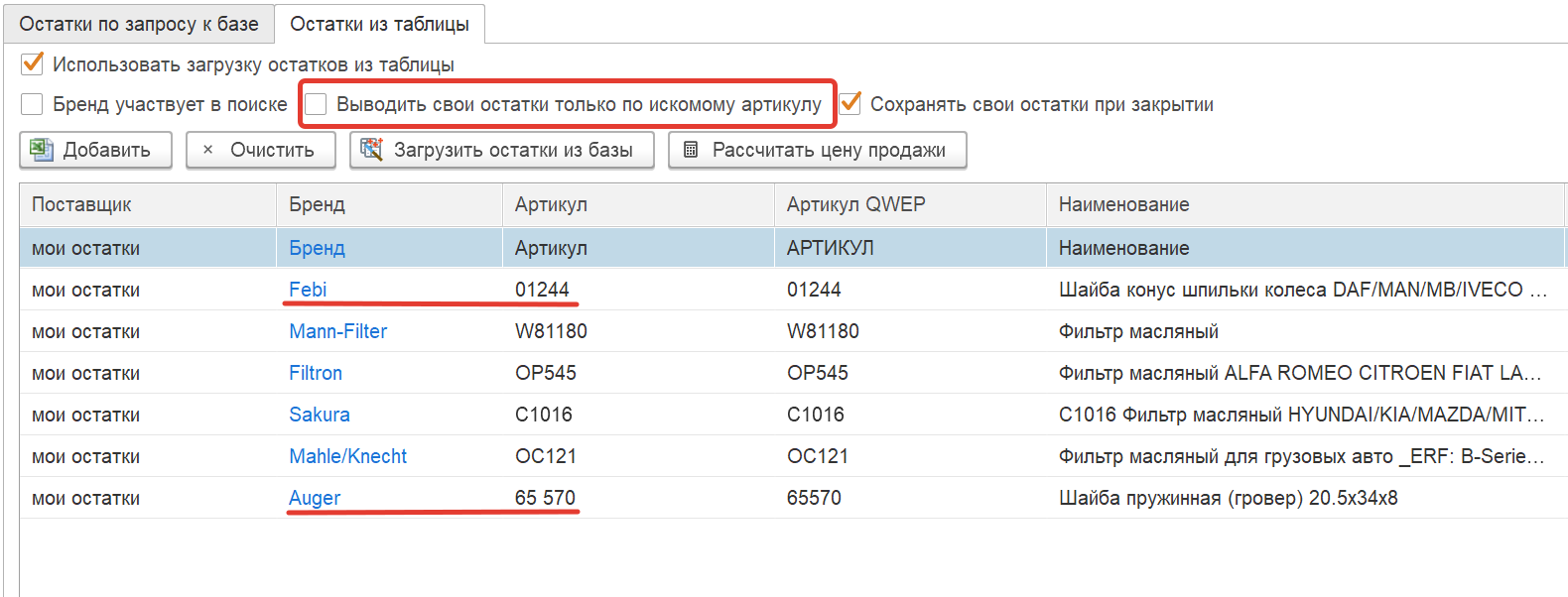
В настройках остатков можно поставить галочку “Выводить свои остатки только по искомому артикулу”. Эта функция полезна, когда у вас в файле остатков есть артикулы, которые являются аналогами друг другу по базе кроссов QWEP, но вы не хотите видеть эти аналоги в результатах. Будет выведен только искомый артикул.
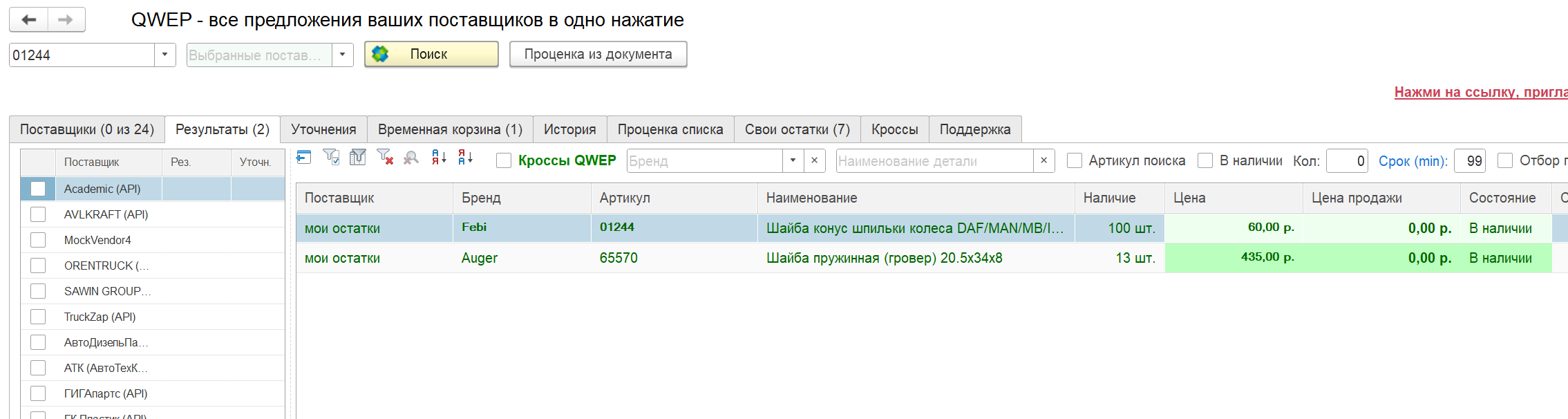
01244 Febi и 65570 Auger - аналоги в базе кроссов QWEP.

¶ 8. Галочка “Выводить свои остатки только по искомому артикулу” отключена.
В результатах выводятся оба - искомый артикул 01244 Febi и его аналог 65570 Auger:
¶ 9. Галочка “Выводить свои остатки только по искомому артикулу” включена.
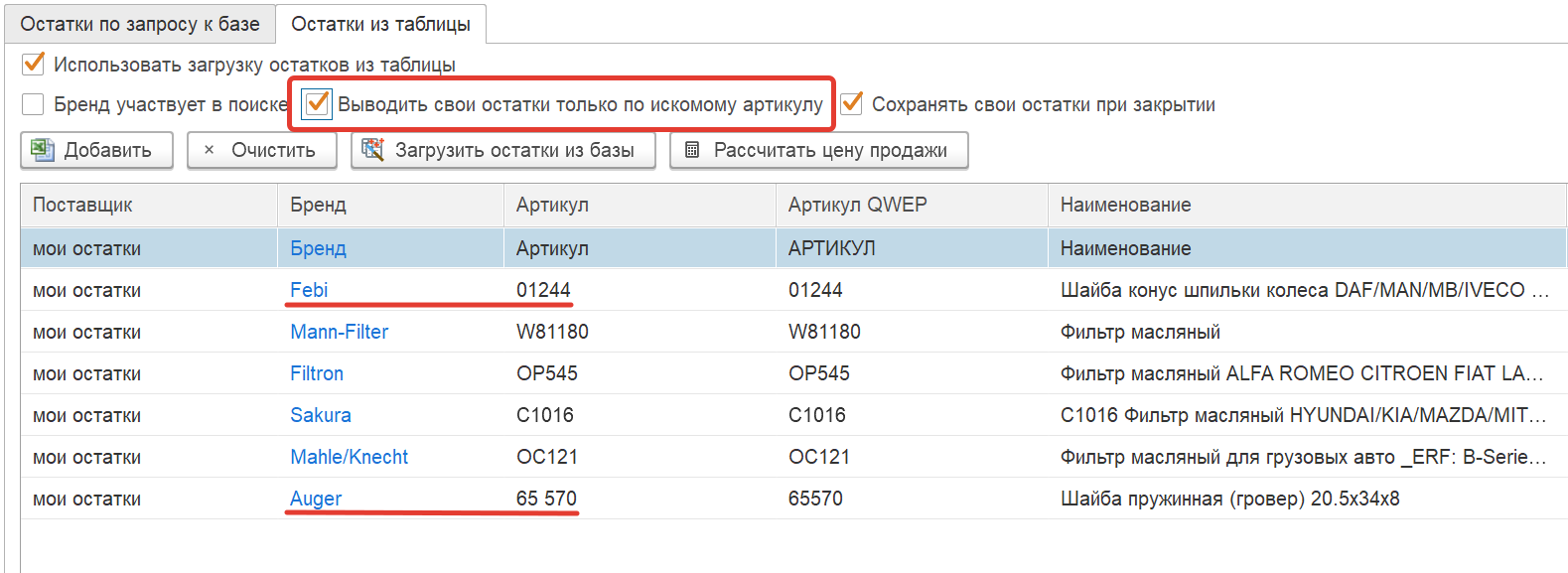
В результатах выводится только искомый артикул 01244 Febi: